
先日macbook air m1を手に入れたのですが、「macでもチョコットランドをプレイしてみたい!」という気持ちがあったので、試しに動かしてみました。
今のところ概ね問題なく動いていますが、もし試される方がいたら自己責任でお願いいたします!
(windows導入までの手順はこちらを参考にさせて頂きました)
手順①Windows Insider Previewをダウンロード
下記リンクにアクセスし、Microsoftアカウントでサインインします。
▼Download Windows Insider Preview ARM64
https://www.microsoft.com/en-us/softw…
「個人アカウントを登録する」⇨「プログラムの参加条件に同意する」の順でチェックしましょう。
その後、「Windows 10 Client ARM64 Insider Preview – Build 20201」をクリックしてダウンロードします。(約8GBあります)

※私はmacでアクセス時にサインインしても上記ボタンが表示されず、一度Windows端末でサインインしたら表示されました。
キャッシュの削除等でもうまくいくかもしれません。
手順②Parallelsをインストール
続いて、mac上で仮想環境を動かすソフトウェアである「Paralles」をインストールします。
▼Parallels Desktop for Mac with Apple M1 chip (Apple Silicon)
https://b2b.parallels.com/Apple-Silicon
リンク先の「TRY TECHNICAL PREVIEW」を押下し、アカウント登録 or google等のサービスでログインします。
その後、ページ中央にある「Downloads」からParallelsをダウンロードします。
すぐ下に記載のある「Activation key」は後ほど必要なのでメモをするか、ページを残しておきましょう。
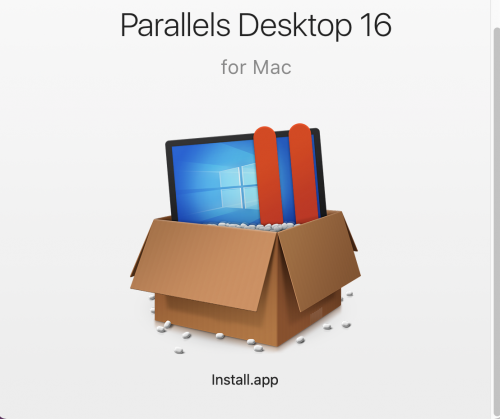
ダウンロード後、「Install.app」を開きましょう。
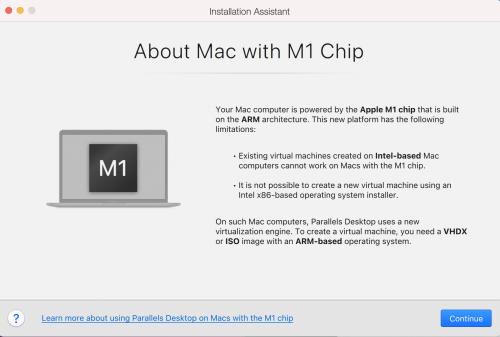
起動後、mac m1について、現在制限されている情報が表示されます。
Activation keyが要求されたら、先程のページにあったキーを入力しましょう。
①で問題なくダウンロード出来ていれば、自動的にwindows 10を選択してくれます。

その後下記画面出てくるので、再生マークを押しましょう。
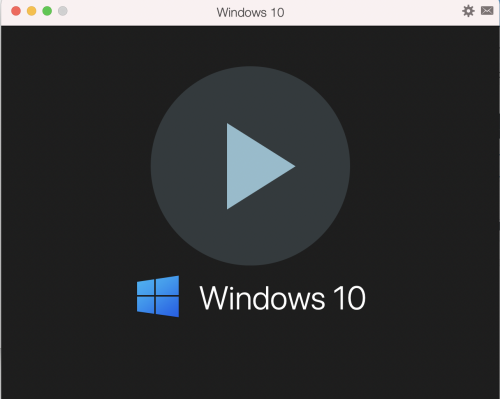
見慣れたWindowsのデスクトップが表示されたら成功です。
③言語の設定
デフォルトでは英語になっていると思います。
このままチョコットランドをインストールすると文字化けしてしまうので、
先に言語設定を日本語にしておきます。
左下の検索窓に「cont」と入力して、「Control Panel」⇨「Clock and Region」⇨「Region」と進みます。
続いて、「Administrative」から「Change system locale」を選びましょう。

Current system localeを「Japanese(Japan)」に変更しましょう。
選択後、「restart now」でwindowsを再起動します。
これだけでも文字化けは直るかもしれませんが、どうせなら表示言語も日本語にしましょう。
左下のWindowsマークから歯車マーク(Settings)選択します。
「Time & Language」から「Region」を選択して、全てJapan(Japanese)にしましょう。
続いて、「Time & Language」の「Language」に進み、Preferred languagesのJapaneseを選択し、「Options」を選択します。

「Language pack」や必要そうなものをダウンロードしましょう。
ダウンロード後、一つ戻って、「Windows display language」を日本語に変更します。
ダイアログが出てきたら「Yes, Sign out」を選びましょう。
左下の検索窓の言語が日本語になっているはずです。
④チョコットランド(ハンゲ)のインストール
後は今まで通り、チョコットランドのページからゲームをインストールするだけです。
(日本語入力ができない場合は、右下のENG(A)と書かれているところをクリックして、日本語の言語パックをインストールしてください)
チョコランインストール時のブラウザはInternet Explorerがお勧めです。
「SL008」のエラーが出てインストールできない場合は、こちらの手順をお試しください。
無事チョコットランドをmacで起動できました!

チョコラン上でマウスの軌跡が遅い場合
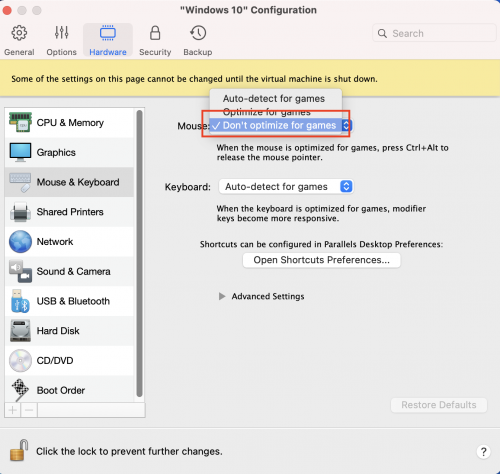
チョコラン上でマウスの移動が遅い場合は、以下の設定を試してみてください。
画面右上の歯車マーク「Mouse & Keyboard」でMouseの設定「Don’t optimize for games」に変更します。
ゲーム中にF11を押すとmacのデスクトップが表示されてしまう
macのデフォルトの設定でF11がデスクトップ表示に割り当てられているのが問題です。
(他のキーは問題ないですが、F11だけmacの設定が優先されてしまいます)
macの画面で左上のりんごマークから「システム環境設定」⇨「Mission Control」でデスクトップを表示の項目のキーをF11以外のキー、もしくは「-」にします。
もし他のFキーも設定されている場合は、変更しておくと良いでしょう。
マウスのスクロールが上手く動かない
現状、私の環境はこの問題だけ対処できませんでした。
それ以外は、Windowsと遜色なく(起動に関しては、むしろノートパソコンのWindowsより早く)動いています。
以上、macでチョコットランドをプレイする方法についてご紹介しました。
どうしてもmacでプレイしてみたい方は、一度試してみてはいかがでしょうか!


コメント
m1macでのチョコランを検討してます。
ゲームのサクサク具合や
長時間プレイ時の挙動などはいかがでしょうか?
返信かなり遅くなってしまいすみません、、!
ゲームのサクサク具合は問題ないのですが、マウスの追従がイマイチな印象を受けました。
ゲームに影響が出るほどではないですが、若干カーソルの移動が遅れる感じがする程度です。。
また、設定の問題かもしれませんが、日本語入力が不便でした。
その他気になるところはないです!